

Content migreren van WordPress naar Joomla met de Migratietool
Het verhuizen van website-inhoud van het ene CMS naar het andere wordt vaak gezien als een ontmoedigende taak. Voor veel site-eigenaren die beginnen met WordPress, maar de stabiliteit, kracht en gemeenschap van Joomla willen, kan de gedachte om elk artikel, menu en mediabestand handmatig opnieuw te moeten maken overweldigend aanvoelen.
Daarom hebben we de CMS Migratie-extensie ontwikkeld!
Deze biedt een praktische, gebruiksvriendelijke manier om je WordPress-content naar Joomla te halen – inclusief categorieën, artikelen, media, menu’s en meer – zonder vanaf nul te hoeven beginnen. In dit artikel loop ik je door hoe het werkt, laat ik een echt voorbeeld zien, leg ik uit wat nu mogelijk is en wat er in de toekomst komt, en hoe je een nieuw CMS configureert voor migratie.
Wat kan er momenteel gemigreerd worden?
De tool ondersteunt momenteel het migreren van de volgende typen content van WordPress naar Joomla (via webservices-API’s):
- Categorieën
- Media
- Tags
- Artikelen (berichten & pagina’s)
- Aangepaste velden
- Menu’s
- Gebruikers
Dit dekt de belangrijkste onderdelen van een WordPress-site.
Aan de slag
1. Installeer de Migratie-extensie
Download en installeer de CCM Migratie-extensie via de Joomla-extensiebeheerder. Na installatie vind je een nieuw menu-item in je Joomla-beheeromgeving: 👉 Componenten → CMS’s
2. Stel je CMS’s in
Ga naar CMS-beheer, voeg of bewerk de bron- en doel-CMS’s die je wilt migreren, en sla de gegevens op.
Hier zijn voorbeelden van mijn gegevens voor WordPress en Joomla:
Voor WordPress:
- CMS-naam: WordPress
- CMS-URL: https://wptest.yepr.nl
- Referenties: gebruikersnaam:wachtwoord
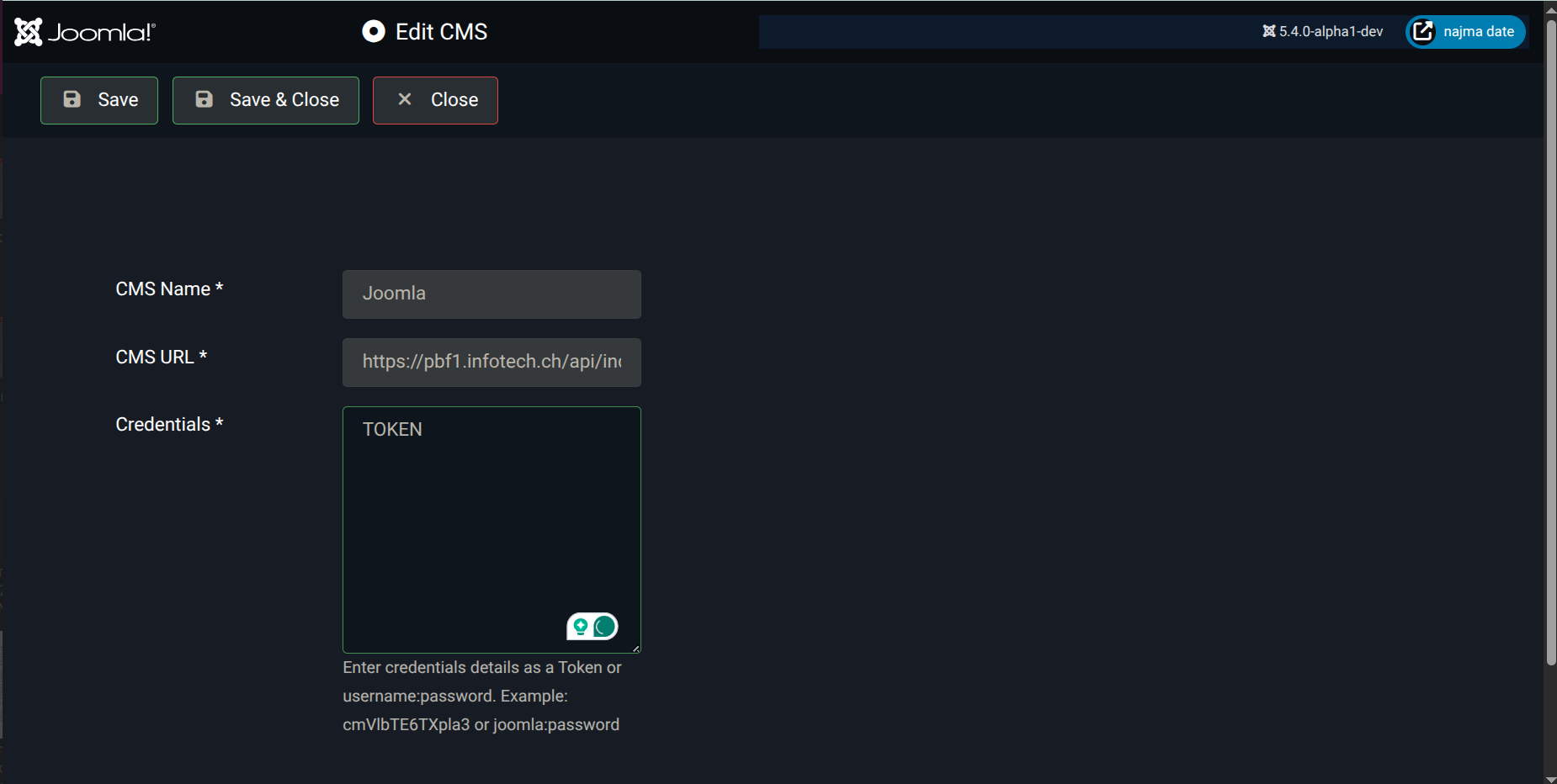
Voor Joomla: Zelfs als je migreert naar dezelfde Joomla-instantie, moet je deze gegevens invullen. Bij voorkeur een nieuwe, schone Joomla-instantie.
- CMS-naam: Joomla
- CMS-URL: https://pbf1.infotech.ch
- Referenties: joomlaToken
3. Voer de migratie uit
Ga naar Migratie, kies WordPress als Bron-CMS en Joomla als Doel-CMS. Klik op Migratie toepassen en laat de magie gebeuren! 
Controleer de gemigreerde gegevens
Controleer de gebruikers


Controleer de tags


Controleer de Categorieen


Controleer Media
Media worden gemigreerd naar de “files”-map. Het migratieproces maakt een “migration”-map aan en daarin een submap met de naam van het bron-CMS. Elke keer dat de migratie wordt uitgevoerd, wordt er een map met de huidige datum aangemaakt met alle mediabestanden.

Controleer de Artikelen
WordPress heeft Berichten en Pagina’s; beide worden gemigreerd naar Artikelen in Joomla.

Controleer de Menu’s
Ik heb drie menu’s, die ik met hun items in zowel WordPress als Joomla terecht komen.

Beperkingen
- Menu’s en menu-items worden gemigreerd vanaf wordpress.com, maar andere WordPress-hosts kunnen problemen ondervinden omdat het ophalen van de gegevens verboden kan zijn.
- Bij wordpress.com kunnen we het e-mailadres van de gebruiker ophalen, maar bij de nieuwste WordPress-releases lukt dit niet. Een e-mailadres is echter verplicht om gebruikers aan te maken. De migratie voegt nu een dummy-e-mailadres toe als deze ontbreekt.
- Reacties in WordPress worden niet gemigreerd, omdat Joomla standaard geen reacties ondersteunt.
- WordPress kan meerdere categorieën per artikel hebben, terwijl Joomla slechts één categorie per artikel gebruikt. Het migratieproces migreert alleen de eerste categorie die aan het bericht is gekoppeld in WordPress.
- Dubbele vermeldingen kunnen ervoor zorgen dat alle migraties mislukken. Het is beter om de migratie toe te passen op een nieuwe Joomla-website.
Toekomstige verbeteringen
- Ondersteuning voor Joomla-naar-Joomla-migratie.
- Reacties migreren naar aangepaste velden.
- Het JSON-configuratiebestand laten genereren via een formulier in de gebruikersinterface.
CMS’s configureren in de gebruikersinterface
In de Joomla-beheeromgeving ga je naar: Componenten > CMS’s > CMS-beheer Kies een van de CMS’s en werk de details bij:
- Naam: Beschrijvende naam voor het CMS
- URL: Basis-URL van het bron-CMS
- Referenties: API-sleutels of authenticatiegegevens. Volg de onderstaande stappen om de referenties te verkrijgen.
Gebruiker-gegevens (credentials) ophalen
In WordPress: Genereer een applicatiewachtwoord:
- Ga in je WordPress-site naar: Mijn sites → Instellingen → Beveiliging
- Scroll naar Applicatiewachtwoorden
- Klik op Nieuw applicatiewachtwoord maken
- Voer een naam in, bijvoorbeeld “CMS Migratie”
- Kopieer het gegenereerde wachtwoord
- Voeg in CMS-beheer de gebruikersnaam en het wachtwoord toe aan de WordPress-referenties, in het formaat: gebruikersnaam:wachtwoord
In Joomla: Maak een API-token aan:
- Ga in je Joomla-site naar: Systeem > Beheren > API-tokens
- Klik op Nieuw om een nieuw token te maken
- Voer een titel in voor het token
- Selecteer een geschikte gebruiker (moet de benodigde rechten hebben)
- Klik op Opslaan
- Kopieer het gegenereerde token
- Voeg in CMS-beheer het token toe aan de Joomla-referenties.
Andere CMS’s configureren in de code
Als jouw CMS nog niet is opgenomen in de meegeleverde JSON-bestanden (momenteel alleen Joomla en WordPress), kun je het alsnog laten werken door je eigen configuratie te maken. Elk CMS wordt gedefinieerd in een JSON-bestand dat de contenttypes beschrijft (zoals artikelen, categorieën, media en gebruikers) en deze koppelt aan het Common Content Model (CCM).
Om een nieuw CMS toe te voegen:
- Maak een JSON-bestand aan met de naam “cms-ccm.json” (vervang “cms” door de exacte naam van het CMS zoals gedefinieerd in de UI).
- Plaats het JSON-bestand in de volgende directory: gsoc25_api/src/administrator/components/com_ccm/src/Schema
- Definieer in het JSON-bestand het type (bijv. artikelen, categorieën), het endpoint waar de gegevens opgehaald kunnen worden, en de eigenschapskoppeling tussen de CMS-velden en de CCM-velden. Geef een formaat op als er sprake is van complexe koppeling, niet van een directe. Raadpleeg joomla-ccm.json voor een echt voorbeeld van koppeling.
Conclusie
Met deze nieuwe migratietool wordt het overzetten van een WordPress-site naar Joomla een kwestie van enkele klikken, in plaats van handmatig werk. Als je een WordPress-site naar Joomla wilt migreren, is dit het perfecte moment om het uit te proberen. Installeer de extensie, verbind je WordPress-site en zie je content tot leven komen in Joomla. En dit is slechts het begin – toekomstige verbeteringen zullen migraties nog krachtiger en flexibeler maken.
Probeer het uit, deel je feedback met de Joomla-gemeenschap op https://github.com/joomla-projects/gsoc25_api/issues en help de toekomst van contentmigratie vorm te geven!
Dit artikel werd oorspronkelijk gepubliceerd in het Joomla Community Magazine.
Lees alle artikelen in het magazine via deze link
Joomla! bestaat al 20 jaar als Open Source project. Dat is een lange tijd in technologiejaren! 19 jaar geleden kon je niet eens een iPhone bezitten, of X gebruiken en waarschijnlijk had je geen Facebook-account maar een Hyves-account 😊.
Er is veel gebeurd, maar Joomla! is al die tijd een duurzame keuze gebleken als CMS voor miljoenen websites wereldwijd, ondersteund door een betrokken community.