

Een kleine bedrijfswebsite opzetten in Joomla
Welke stappen zet je voor een kleine bedrijfswebsite in Joomla
Je hebt net Joomla geïnstalleerd en kijkt nu naar een glimmende, frisse, maar vooral lege back-end. En nu? Dit artikel legt uit hoe je een zeer eenvoudige website opzet voor een klein bedrijf.
Disclaimer: dit artikel gaat voornamelijk over structuur. Dus geen toeters en bellen, geen layouts, geen kleuren—alleen de ruggengraat van je website.
In Joomla kun je voorbeelddata installeren voor je website. Dat is een snelle en eenvoudige manier om alles te creëren wat we hieronder beschrijven. Het nadeel is dat je dan eigenlijk niet goed weet hoe je website is opgebouwd. Alles zelf doen kost meer tijd, maar geeft je wel een beter begrip van wat je aan het doen bent.
Stap 1 – Bepaal je pagina’s
Wat wil je aan je bezoekers laten zien? Maak een lijst van de pagina’s die je op je website wilt hebben. In dit voorbeeld maken we de volgende pagina’s:
-
Home: pagina met één tekst en links naar andere pagina's
-
Over ons: pagina met bovenaan één tekst en daaronder drie kleine blokken met lees-meer-links
-
Wat we doen: pagina met één tekst
-
Portfolio: pagina met 12 kleine blokken met lees-meer-links
-
Nieuws: pagina met bovenaan één tekst en daaronder 12 kleine blokken met lees-meer-links
-
Contact: contactformulier voor de ondernemer
Als je visueel bent ingesteld, zoals ik, kun je een vel papier pakken en een schets (wire frame) maken van wat je op elke pagina wilt zien.
Stap 2 – Contentvoorbereiding: categorieën aanmaken
We maken voor elk van deze onderdelen een categorie aan, behalve voor Contact (daar komen we later op terug).
We beginnen met Over ons.

Voeg een categorie toe in het beheerderspaneel
Ga naar het beheerderspaneel en klik op het kleine plus-icoon naast Categorieën. Vul Over ons in bij de titel en klik op Opslaan & nieuw.
Herhaal dit voor Home, Wat we doen, Portfolio en Nieuws.

Stap 3 – Contentvoorbereiding: artikelen aanmaken
Voor elke categorie maken we één of meerdere artikelen aan. Voor Over ons willen we bijvoorbeeld:
-
een artikel over onze geschiedenis
-
een artikel over onze visie
-
een artikel over ons team
-
een artikel over de kantoorhond

Voeg een artikel toe in het beheerderspaneel
Ga terug naar het beheerderspaneel en klik op het plus-icoon naast Artikelen. Vul de titel in en wat tekst (dit mag voorlopig dummytekst zijn).

Op onze Over ons-pagina willen we per artikel alleen de introtekst tonen (behalve het artikel dat bovenaan moet staan). Hiervoor gebruiken we een lees-meer-link.

Een lees-meer-link toevoegen in de artikelbewerker
Zet de cursor op de plek waar de lees-meer-link moet komen (meestal na de eerste paar regels).

Klik in de editor op CMS-inhoud en kies Lees meer.
Er verschijnt nu een horizontale lijn die aangeeft waar de introtekst wordt gescheiden van de rest van de tekst.
De laatste stap is het kiezen van de juiste categorie waarin het artikel moet verschijnen. Kies in de categorie-dropdown in de rechterzijbalk Over ons.

Klik op Opslaan & nieuw en maak de andere drie artikelen in deze categorie aan.
Daarna is Wat we doen aan de beurt. In dit geval hebben we daar slechts één artikel nodig. Voeg het toe, geef het een titel en tekst, kies de juiste categorie en klik op Opslaan & nieuw.
Hetzelfde geldt voor Home: ook daar willen we maar één artikel. Vergeet niet de juiste categorie te kiezen 🙃
Herhaal dit voor de andere twee categorieën, Portfolio en Nieuws. Maak alle artikelen aan die je nodig hebt, of begin met een paar.
Voor meer informatie over artikelen en categorieën, zie de Joomla User Guide:
https://guide.joomla.org/user-manual/getting-started/getting-started-articles-and-categories
Je wilt mogelijk afbeeldingen gebruiken in je artikelen. Joomla biedt opties voor een intro-afbeelding en een volledige tekst-afbeelding. De intro-afbeelding verschijnt op pagina’s met meerdere artikelen (zie hieronder), de volledige tekst-afbeelding verschijnt wanneer slechts één artikel wordt getoond. Meer hierover lees je hier:
https://guide.joomla.org/user-manual/articles/articles-article-images-and-links
Stap 4 – Maak je pagina’s zichtbaar: het menu
Soms wil je meerdere artikelen op één pagina tonen. Bijvoorbeeld: Over ons moet vier artikelen laten zien. Andere pagina’s, zoals Wat we doen en Home, tonen slechts één artikel.
Pagina met één artikel: Wat we doen

Voeg een nieuw menu-item toe aan het hoofdmenu
Klik in de linkerzijbalk op Menu’s en vervolgens op het plus-icoon naast Hoofdmenu.

Vul Wat we doen in bij de titel.
Klik bij Menu-itemtype op Selecteren.
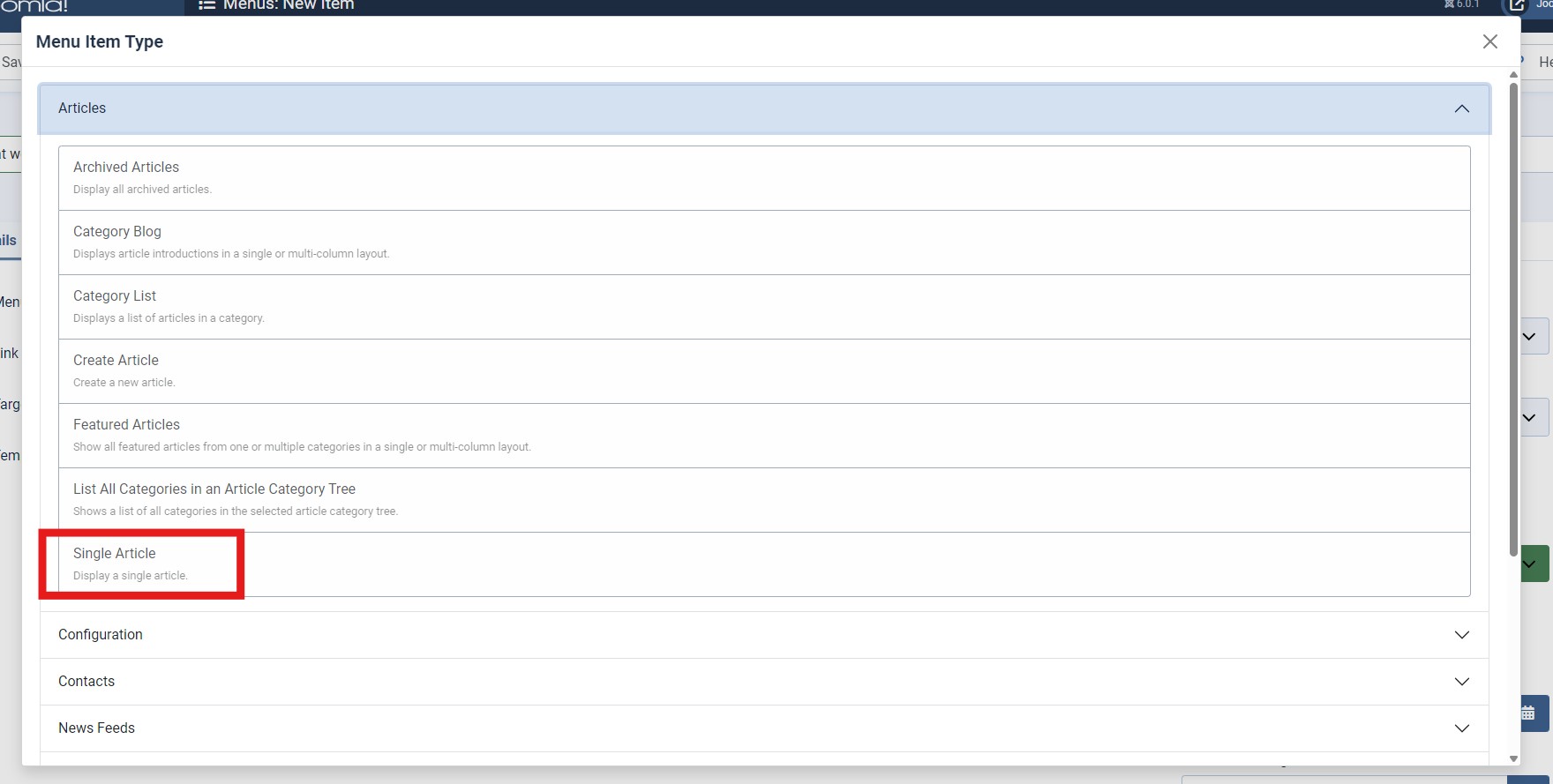
Kies bij Artikelen voor Enkel artikel (Single Article).
Selecteer nu het artikel dat je wilt tonen. (Let op: je kunt hier ook direct een nieuw artikel aanmaken. Dit is handig voor zeer eenvoudige sites zonder categorieën.)
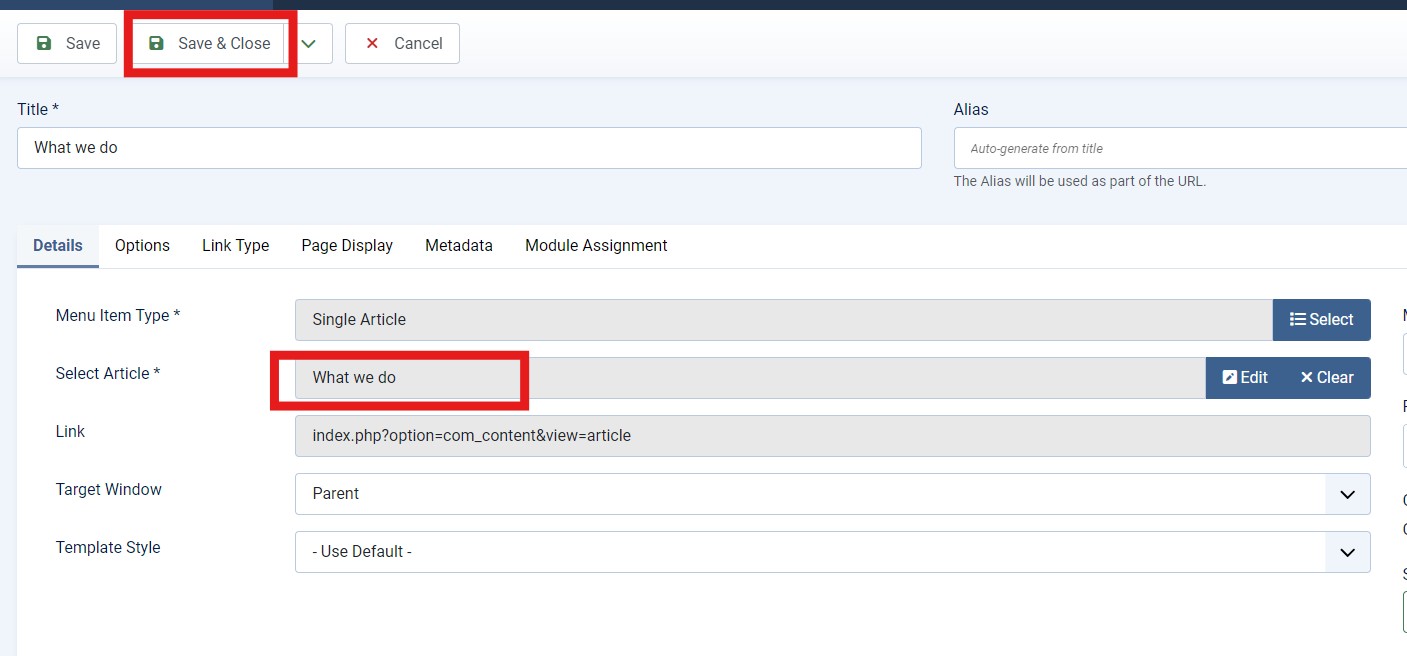
Selecteer het artikel Wat we doen, klik op Opslaan & sluiten en klaar.
Als je nu de frontend van je website bekijkt, zie je dat het menu-item is toegevoegd en de pagina zichtbaar is.
(zo iets:)
Meerdere artikelen: de overige pagina’s
Onze Over ons-pagina moet één groot artikel tonen met daaronder drie intro’s.
Maak opnieuw een nieuw menu-item aan, maar kies nu voor Artikelen – Categorieblog (Category Blog).
Selecteer de categorie Over ons en ga naar het tabblad Bloglay-out.
Hier kun je instellen:
-
Aantal hoofdartikelen: 1
-
Aantal intro-artikelen: 3
Klik op Opslaan & sluiten.
Bekijk nu de frontend om te zien hoe de Over ons-pagina eruitziet. 
Experimenteer gerust met de bloglay-out, bijvoorbeeld met de sortering.
Herhaal deze stappen voor de categorieën Portfolio en Nieuws.
Voor Portfolio wil je misschien geen volledige artikelen tonen, maar bijvoorbeeld 12 intro-artikelen. Dat stel je in bij de blogopties. Of je toont één volledig artikel met daaronder 12 intro’s en zet de sortering op Willekeurig, zodat er telkens een ander portfolio-item bovenaan verschijnt.
Meer informatie over menu’s en menu-items vind je hier:
https://guide.joomla.org/user-manual/menus
Pro tip: bij het aanmaken van categorieën zie je opties als Opslaan naar menu als lijst en Opslaan naar menu als blog. Daarmee wordt automatisch een menu-item aangemaakt.
Nog een pro tip: hetzelfde geldt voor artikelen—je kunt een artikel direct opslaan als menu-item.
En nog een: wil je volledige controle over de volgorde? Zet de sortering in de bloglay-out op Artikelvolgorde, filter je artikelen op categorie en sleep ze in de gewenste volgorde.
Stap 5 – De contactpagina
Voor de contactpagina gebruiken we de ingebouwde contactfunctionaliteit.
Een contact aanmaken
Klik in de linkerzijbalk op Componenten → Contacten en vervolgens op Contacten. Je ziet nu zoiets:
Klik op Voeg je eerste contact toe.
Vul de naam in en koppel het contact eventueel aan een bestaande gebruiker. In dat geval hoef je geen e-mailadres in te vullen.

Een menu-item voor het contact aanmaken
Maak nu een nieuw menu-item aan met de titel Contact.
Kies bij menu-itemtype Contacten → Enkel contact (Single Contact).
Selecteer het contact dat je zojuist hebt aangemaakt en klik op Opslaan & sluiten.
Je website heeft nu een volledig werkende contactpagina.
Meer informatie, bijvoorbeeld over het tonen van meerdere contacten, vind je hier:
https://guide.joomla.org/user-manual/contacts/contacts-contacts
Stap 6 – De homepage
Onze homepage moet slechts één artikel tonen: het artikel dat we eerder hebben aangemaakt.
Joomla heeft standaard een menu-item voor de homepage. Dit staat meestal ingesteld op Uitgelichte artikelen, maar dat kunnen we wijzigen.
Ga naar het Hoofdmenu en klik op het menu-item Home.

Je ziet dat het type staat ingesteld op Uitgelichte artikelen.
Klik op Selecteren en kies Enkel artikel, net zoals eerder.
Selecteer het juiste artikel (bijvoorbeeld single article of enkel artikel) en klik op Opslaan & sluiten.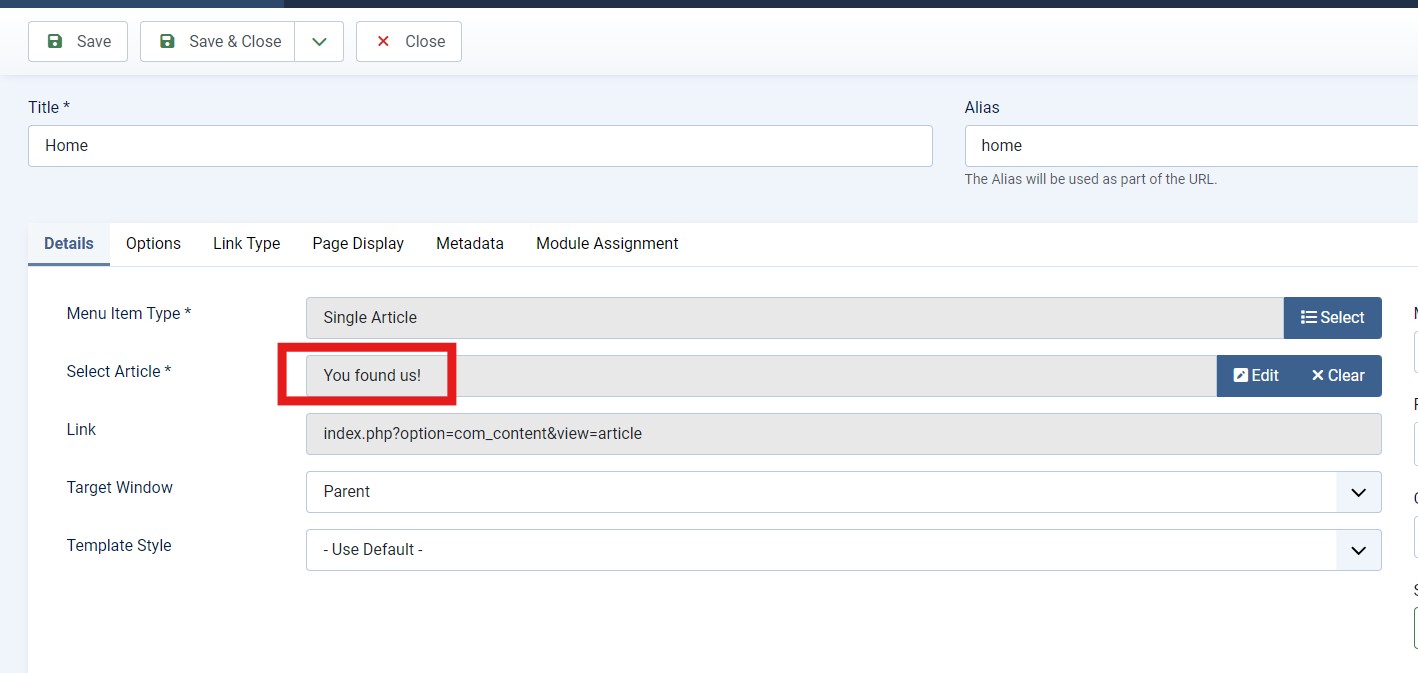
Je nieuwe homepage wordt nu direct weergegeven.

Portfolio en Nieuws
De pagina’s Portfolio en Nieuws zijn beide ingericht als categorieblog en zien er bijvoorbeeld zo uit:
-
Voorbeeld portfoliopagina
-
Voorbeeld nieuwspagina
Dit zijn slechts de basisprincipes
Er valt nog veel meer te ontdekken, maar dit zijn de basisstappen om een kleine bedrijfswebsite in Joomla op te zetten. Je vindt uitgebreide documentatie en handleidingen op: https://guide.joomla.org
Je vindt ook hulp op deze website onder het kopje Forum.
Dit artikel werd oorspronkelijk gepubliceerd in het Joomla Community Magazine.
Lees alle artikelen in het magazine via deze link
Joomla! bestaat al 20 jaar als Open Source project. Dat is een lange tijd in technologiejaren! 19 jaar geleden kon je niet eens een iPhone bezitten, of X gebruiken en waarschijnlijk had je geen Facebook-account maar een Hyves-account 😊.
Er is veel gebeurd, maar Joomla! is al die tijd een duurzame keuze gebleken als CMS voor miljoenen websites wereldwijd, ondersteund door een betrokken community.