

Stap 03 - Je site veilig en up-to-date vanaf dag één
Je site staat online, dus voordat we gaan bouwen, zorgen we eerst dat hij veilig is. Dat klinkt misschien als iets voor later, maar juist nu kost het je maar een paar minuten. In deze stap zetten we twee dingen goed: automatische updates en een extra beveiliging op je inlog.
Waarom updates zo belangrijk zijn
Ook in goed onderhouden software worden af en toe beveiligingslekken ontdekt. Het Joomla-project brengt dan snel een update uit. Zodra zo'n lek bekend is, gaan kwaadwillenden met scripts op zoek naar sites die nog niet zijn bijgewerkt. Een site die achterloopt met updates is daardoor een makkelijk doelwit.
Joomla kan zichzelf automatisch bijwerken. Het Joomla-project geeft je site dan een seintje zodra er een nieuwe versie is, waarna je site de update zelf ophaalt en installeert. Er wordt dus niets van buitenaf op je site gezet.
Joomla update
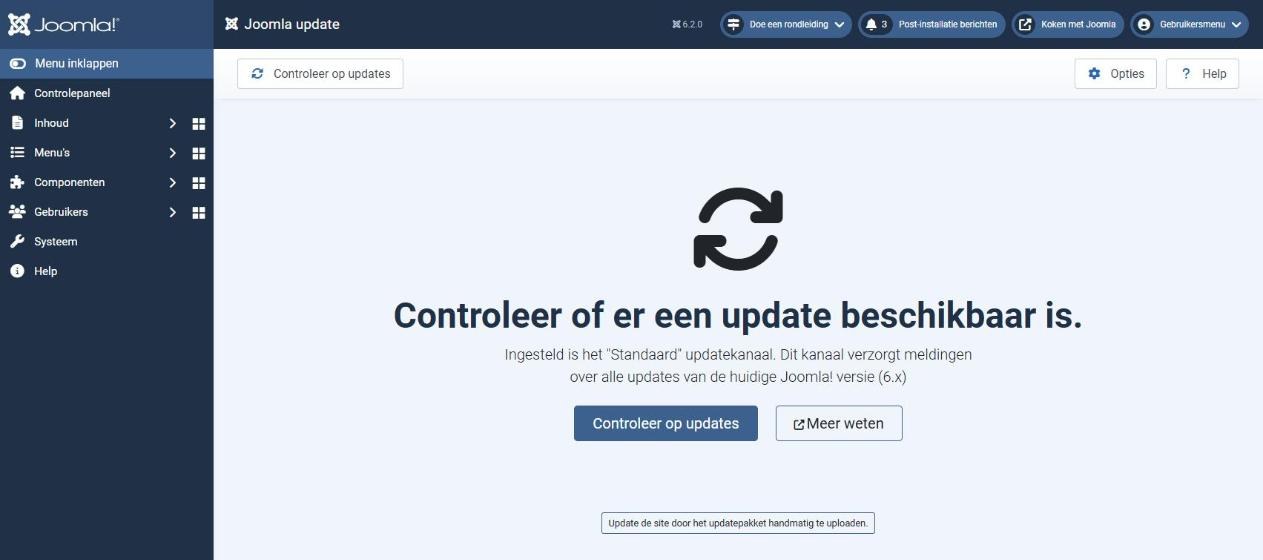
Updates van Joomla zelf beheer je via Systeem > Update > Joomla. Hier zie je welke versie je gebruikt en of er een update beschikbaar is. Met Controleer op updates kijk je direct of er een nieuwe versie klaarstaat. Ook als de geautomatiseerde updates aanstaan, kun je hier altijd zelf een update starten.
Geautomatiseerde updates instellen
Opties openen
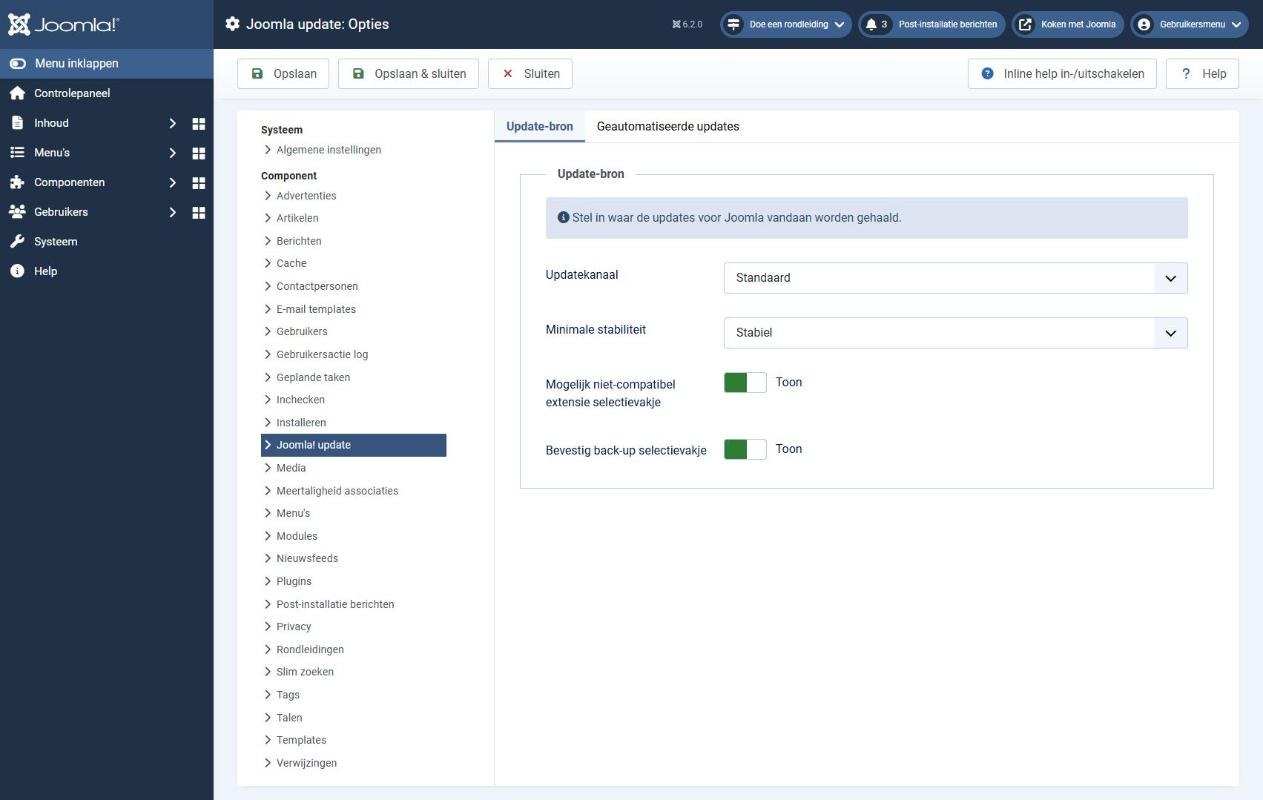
Klik rechtsboven op Opties. In het tabblad Update-bron staat het Updatekanaal op Standaard en de Minimale stabiliteit op Stabiel. Laat dat zo staan: de geautomatiseerde updates werken alleen met deze instellingen. Zo krijg je ook nooit per ongeluk een test- of bètaversie op je site.
Geautomatiseerde update aanzetten
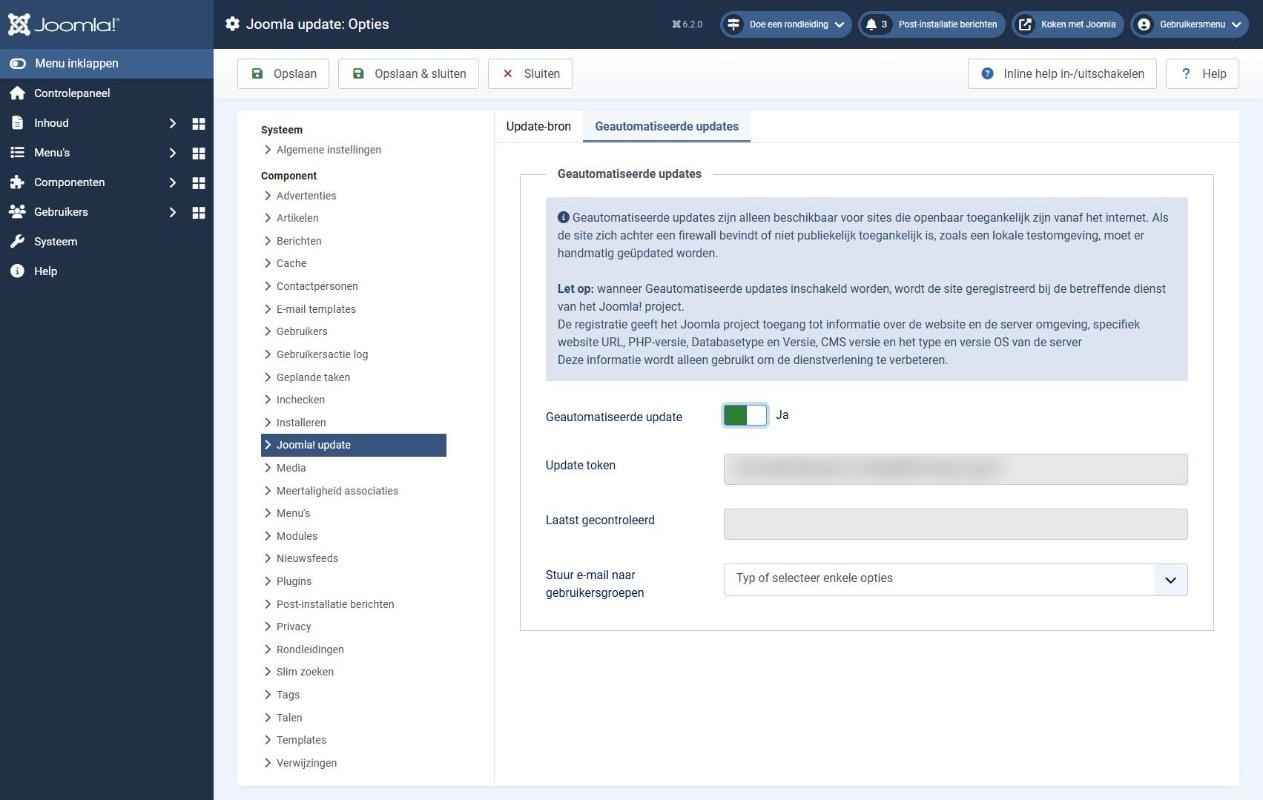
Ga naar het tabblad Geautomatiseerde updates. Bij een nieuwe installatie van Joomla 6 staat Geautomatiseerde update standaard al op Ja. Heb je dit tijdens de installatie uitgezet, of is je site bijgewerkt vanaf een oudere versie? Zet de schakelaar dan op Ja.
Bij Stuur e-mail naar gebruikersgroepen kies je wie een e-mail krijgt als er een update is uitgevoerd. Laat je dit leeg, dan gaat de e-mail naar alle Super Users. Klik op Opslaan & sluiten.
Wat wordt er wel en niet bijgewerkt?
De geautomatiseerde updates zijn bedoeld voor kleine updates en beveiligingsupdates binnen dezelfde hoofdversie, bijvoorbeeld van 6.2.0 naar 6.2.1. Een overstap naar een nieuwe hoofdversie, zoals Joomla 7, doe je altijd zelf. Ook extensies van andere makers worden niet automatisch bijgewerkt. Daar komen we in stap 22 op terug.
Werk je op een testsite op je eigen computer? Geautomatiseerde updates werken alleen bij sites die vanaf internet bereikbaar zijn. Op een lokale testomgeving zie je in het Controlepaneel de melding Automatische updates niet beschikbaar en moet je Joomla zelf bijwerken. Op je echte hosting werkt het wel.
Automatische updates zijn een vangnet, geen vervanging voor back-ups. Zorg dat je hoster dagelijks back-ups maakt of maak ze zelf. Ook dat behandelen we later in deze serie.
Beveilig je inlog met meervoudige authenticatie
Je wachtwoord is de sleutel tot je hele site. Met meervoudige authenticatie heb je naast je wachtwoord nog een tweede bewijs nodig om in te loggen, bijvoorbeeld een code uit een app op je telefoon. Komt je wachtwoord toch in verkeerde handen, bijvoorbeeld door een datalek, dan kan niemand er zonder die tweede stap mee inloggen.
Meervoudige authenticatie instellen
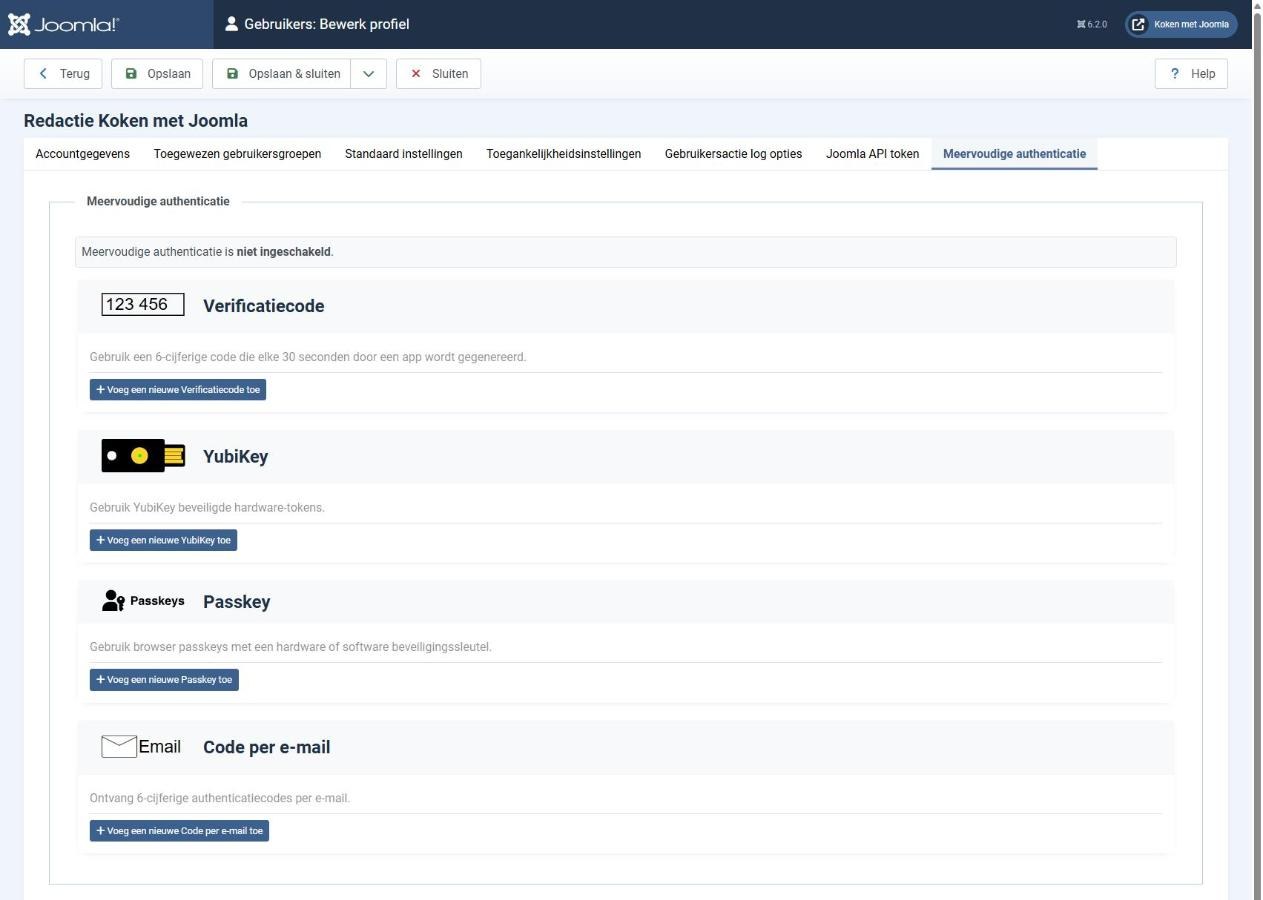
Klik rechtsboven op Gebruikersmenu en kies Bewerk account. Open het tabblad Meervoudige authenticatie. Je ziet hier de beschikbare methoden:
- Verificatiecode: een code van zes cijfers uit een authenticator-app, zoals de app van je wachtwoordmanager of Google Authenticator.
- YubiKey: een fysieke beveiligingssleutel die je in je usb-poort steekt.
- Passkey: inloggen met de vingerafdruk- of gezichtsherkenning van je telefoon of computer.
- Code per e-mail: je krijgt bij het inloggen een code per e-mail.
Wij kiezen voor Verificatiecode. Klik op Voeg een nieuwe Verificatiecode toe, scan de QR-code met je authenticator-app en vul ter controle de code in die de app laat zien. Bewaar daarna de back-upcodes die Joomla toont op een veilige plek. Daarmee kom je toch binnen als je je telefoon kwijt bent.
Code per e-mail is beter dan niets, maar minder veilig dan een app of passkey: wie toegang heeft tot je mailbox, kan dan ook inloggen op je site.
Nog een paar goede gewoonten
- Zorg dat je site via https bereikbaar is. Bijna alle hosters bieden gratis een SSL-certificaat aan. In stap 12 laten we zien hoe je Joomla dwingt om altijd https te gebruiken.
- Installeer alleen extensies die je echt nodig hebt, en alleen van betrouwbare makers.
Je site is nu goed beveiligd. Tijd om de beheeromgeving te verkennen!
Je eerste Joomla site bouwen
- Stap 01 - Aan de slag met Joomla
- Stap 02 - Installeer Joomla op je webserver
- Stap 03 - Je site veilig en up-to-date vanaf dag één
- Stap 04 - Inzicht in je Joomla-site
- Stap 05 - Categoriestructuur opzetten
- Stap 06 - Je eerste artikel plaatsen
- Stap 07 - Content tonen via menu's
- Stap 08 - Meer artikelen plaatsen
- Stap 09 - Werken met afbeeldingen
- Stap 10 - Organiseren met tags
- Stap 11 - Recepten verrijken met velden
- Stap 12 - Stel je website optimaal in
- Stap 13 - Joomla-modules inzetten
- Stap 14 - De vormgeving van je site aanpassen
- Stap 15 - Nieuwe gebruikers toevoegen
- Stap 16 - Functionaliteit uitbreiden met extensies
- Stap 17 - Zoekfunctie toevoegen
- Stap 18 - Contactformulier toevoegen
- Stap 19 - Delen en reageren
- Stap 20 - Meet het aantal bezoekers op je site
- Stap 21 - De beste extensies
- Stap 22 - Je website goed onderhouden
- Stap 23 - Tien supertips voor beginners
- Verder leren met de Joomla-documentatie